


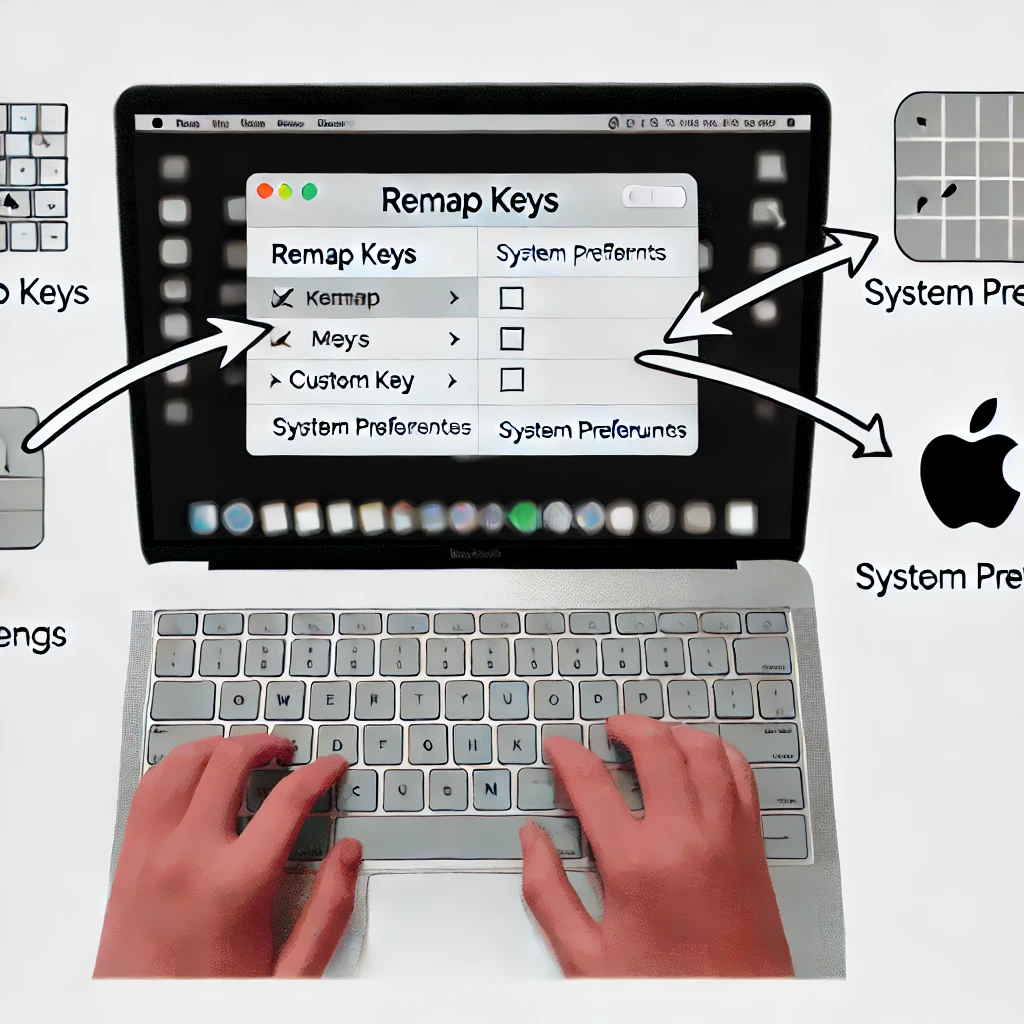
Mac kullanırken klavye tuşlarının işlevlerini kişiselleştirmek isteyebilirsiniz. Özellikle belirli tuşları farklı işlevlerle yeniden atamak (remap etmek), kullanımınızı daha verimli hale getirebilir. MacOS, bu işlemi yapmanızı sağlayan yerleşik araçlar ve üçüncü parti uygulamalar sunar. İşte Mac’te klavye tuşlarını nasıl yeniden atayabileceğinize dair adım adım bir rehber.
1. Sistem Tercihlerini Kullanarak Klavye Tuşlarını Yeniden Atama
macOS, bazı temel tuşları yeniden atamanıza olanak tanıyan yerleşik bir seçenek sunar. Bu yöntem, hızlı ve kolay bir şekilde belirli tuşları değiştirmek için kullanılabilir.
- Sistem Tercihlerini Açın: Ekranın sol üst köşesindeki Apple simgesine tıklayın ve “Sistem Tercihleri” seçeneğini seçin.
- Klavye Seçeneğine Girin: “Klavye” simgesine tıklayın ve açılan menüden “Klavye” sekmesine gidin.
- Değiştirici Tuşları Seçeneği: Alt kısımda bulunan “Değiştirici Tuşları” butonuna tıklayın. Buradan, Command, Option, Control gibi tuşların işlevlerini değiştirebilirsiniz.
- Tuşları Yeniden Atayın: Açılan menüden değiştirmek istediğiniz tuşu seçin ve hangi tuşun yerine kullanmak istediğinizi belirleyin. Örneğin, Command tuşunu Control tuşu olarak atayabilirsiniz.
- Onaylayın ve Kapatın: Değişiklikleri onayladıktan sonra pencereleri kapatın. Artık tuşlarınız yeni atadığınız şekilde çalışacaktır.
2. Karabiner-Elements ile İleri Seviye Tuş Yeniden Atama
Daha kapsamlı ve detaylı bir tuş yeniden atama işlemi için Karabiner-Elements gibi bir üçüncü parti yazılımı kullanabilirsiniz. Bu uygulama, Mac’inizde neredeyse tüm tuşları yeniden atamanıza olanak tanır.
- Karabiner-Elements’i İndirin: Karabiner-Elements uygulamasını resmi web sitesinden indirin ve yükleyin.
- Uygulamayı Açın: Karabiner-Elements’i açtıktan sonra, ekranın sol tarafında “Simple Modifications” sekmesine tıklayın.
- Tuşları Seçin: Listeden yeniden atamak istediğiniz tuşu seçin. Örneğin, Caps Lock tuşunu Escape olarak değiştirebilirsiniz.
- Değişiklikleri Uygulayın: Listeden yeni işlevi seçin ve değişiklikleri uygulayın. Uygulama, anında etkili olacaktır.
- Gelişmiş Ayarları Kullanın: Karabiner-Elements ayrıca özel kurallar ekleme ve kompleks tuş kombinasyonlarını düzenleme gibi gelişmiş seçenekler sunar.
3. Uygulamalara Özel Tuş Atama
Bazı durumlarda, yalnızca belirli uygulamalarda kullanmak üzere tuş atamaları yapmak isteyebilirsiniz. macOS, uygulama bazlı klavye kısayolları oluşturmanıza da imkan tanır.
- Sistem Tercihlerine Girin: Apple menüsünden “Sistem Tercihleri”ni seçin ve “Klavye” menüsüne girin.
- Kısayollar Sekmesine Girin: “Kısayollar” sekmesine tıklayın.
- Uygulama Kısayolları: Sol menüde “Uygulama Kısayolları” seçeneğine gidin.
- Yeni Kısayol Ekle: “+” butonuna tıklayın, hangi uygulamada kullanmak istediğinizi seçin ve kısayolu oluşturun.
- Tuş Kombinasyonunu Belirleyin: İstediğiniz tuş kombinasyonunu girin ve kaydedin. Bu kısayol sadece seçtiğiniz uygulamada geçerli olacaktır.
4. Tuş Atamalarını Geri Alma
Eğer yaptığınız değişikliklerden memnun kalmadıysanız ya da orijinal ayarlara dönmek isterseniz, bu işlemleri kolayca geri alabilirsiniz.
- Sistem Tercihlerinden Orijinal Ayarlara Dönün: Sistem Tercihleri > Klavye > Değiştirici Tuşları menüsüne geri gidin ve “Varsayılanlara Sıfırla” seçeneğini seçin.
- Karabiner-Elements’te Değişiklikleri Silin: Karabiner-Elements uygulamasında “Simple Modifications” sekmesinden yaptığınız değişiklikleri kaldırın.
Sonuç:
Mac’inizde klavye tuşlarını yeniden atamak, çalışma hızınızı ve verimliliğinizi artırabilir. macOS’un yerleşik araçları, basit değişiklikler yapmanızı sağlarken, Karabiner-Elements gibi üçüncü parti yazılımlar daha detaylı ayarlamalar yapmanıza olanak tanır. Bu yöntemlerle Mac’inizi tam ihtiyaçlarınıza göre kişiselleştirebilirsiniz.